

系统排查 #
1. 先确定出现问题的进程 #
先排查是否因为程序服务导致的CPU/内存保障,可以使用top命令来排查。
top确定是服务出问题后,可以使用如下命令持续监测服务进程,$pid即为服务进程的pid。
top -Hp $pid可以使用top默认根据CPU使用率来排序,可以使用shitft + m 改成使用内存占用率来排序。
2. 使用PProf排查程序内部的问题 #
确定了服务进程的问题后,就可以通过PProf来排查CPU、内存、互斥锁、Goroutines的问题了。下面展示一个demo来简单使用PProf。
import (
	"log"
	"net/http"
	"time"
	_ "net/http/pprof"
)


func main() {
	go func() {
		for {
			log.Println("do something...")
			time.Sleep(time.Second )
		}
	}()

	_ = http.ListenAndServe("0.0.0.0:6060", nil) //pprof包的init函数里注册了handler
}
使用web界面查看pprof信息 #
经过上述步骤后,在浏览器打开http://127.0.0.1:6060/debug/pprof/,就能看到pprof界面了。
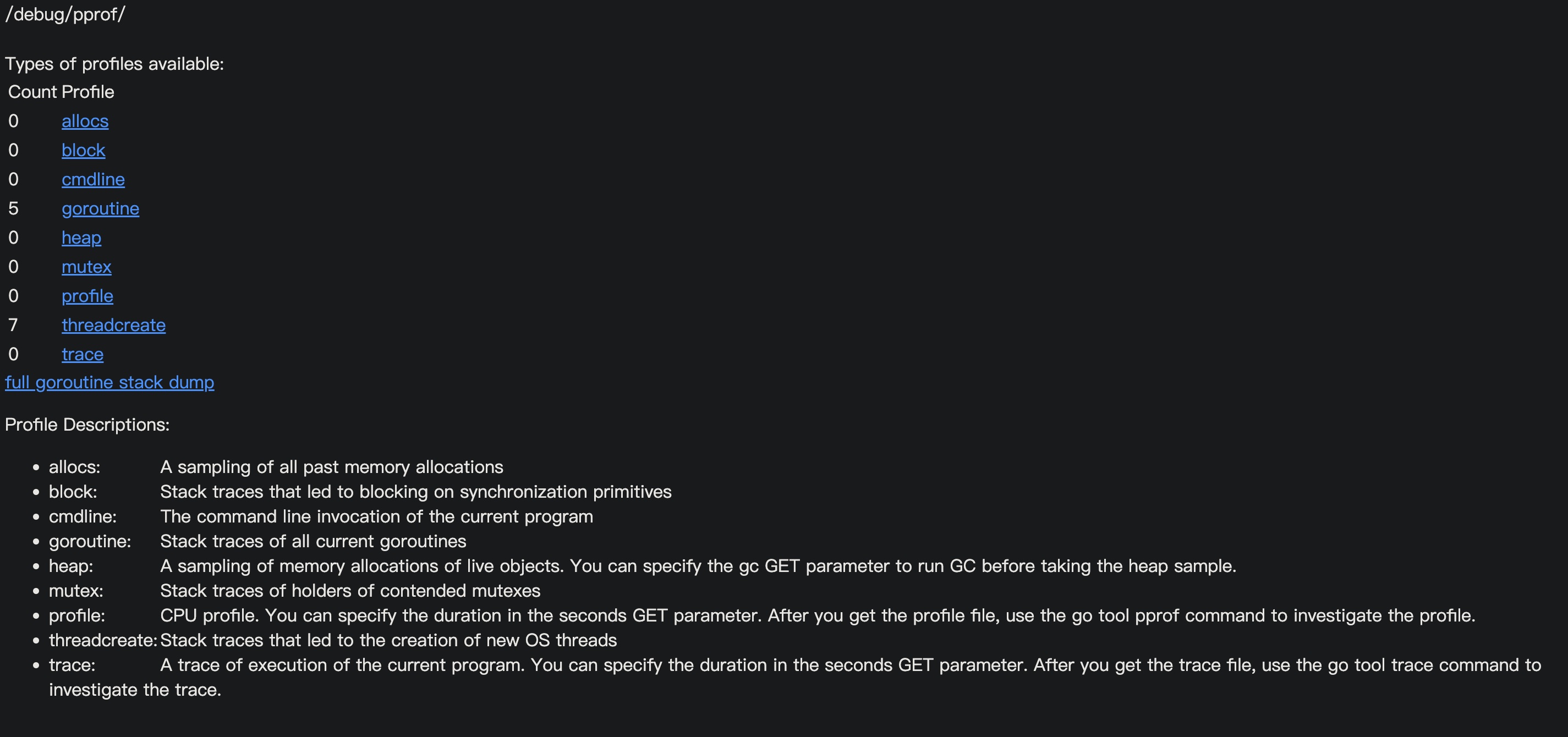
点击具体的allocs、block、codlin等可以获取对应的具体信息的profile,在url后加上?debug=1参数可以在线查看具体的信息,具体的数据这里就不再阐述,大家可以自己去看详细信息。
使用终端界面查看pprof信息 #
还有一种方式,直接通过命令行对程序pprof数据的抓取与分析。利用go tool pprof 可以获取一段时间的pprof,然后再利用终端进行交互。采样cpu&内存数据信息。
go tool pprof http://localhost:6060/debug/pprof/profile\?seconds\=6060s后会进入交互模式,输入命令 top10 查看最消耗资源的10个函数。
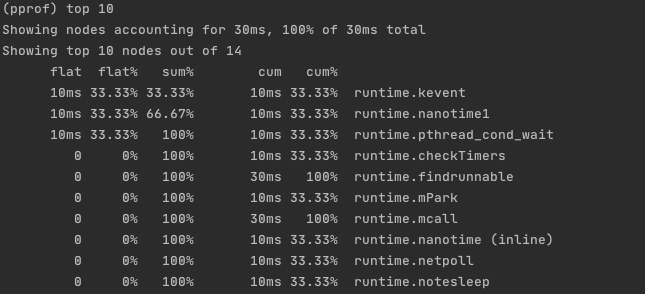
采样常驻内存数据信息。
go tool pprof -inuse_space http://localhost:6060/debug/pprof/heap采样临时内存数据信息。
go tool pprof -alloc_objects http://localhost:6060/debug/pprof/heap采样Goroutine数据信息。
go tool pprof http://localhost:6060/debug/pprof/goroutine 在查看Goroutine信息时可以使用traces命令,打印出所有的调用堆栈,可以很方便地查看调用链路。
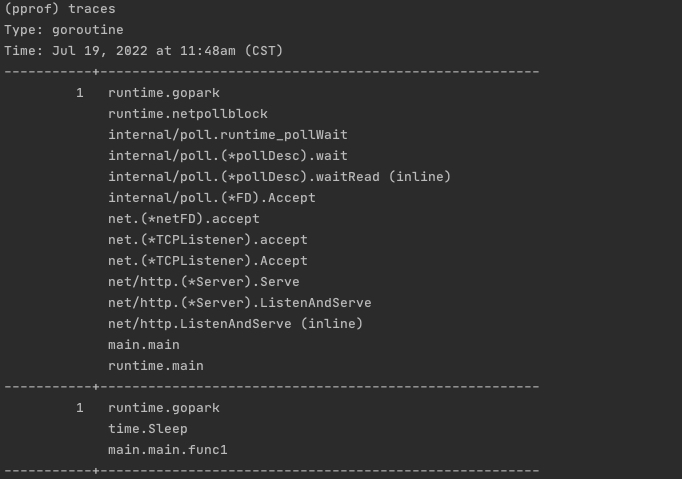
也可以使用list命令来具体查看指定的代码情况。(list是模糊匹配)
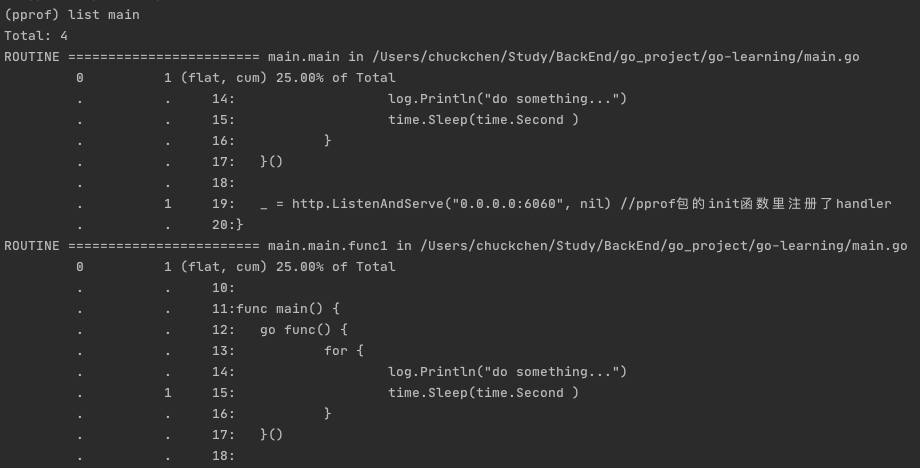
使用可视化界面查看pprof信息 #
前面使用web界面查看pprof信息虽然可以在web界面查看pprof的信息,但里面全都是文字信息,我们还可以用另一种方法来查看程序运行信息。
1.首先先获取一个profile,这里以cpu profile为例。
wget http://127.0.0.1:6060/debug/pprof/profile 2.使用如下命令在指定的端口号运行一个pprof分析站点
go tool pprof -http=:6001 profile 3.打开http://localhost:6001/ui/
view这个下拉选项里可以查看这个profile支持的展示方式。
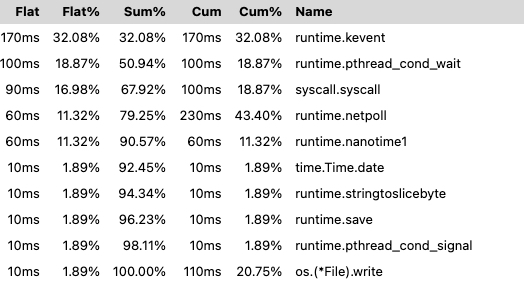
Top展示cpu占用率排在前面的函数
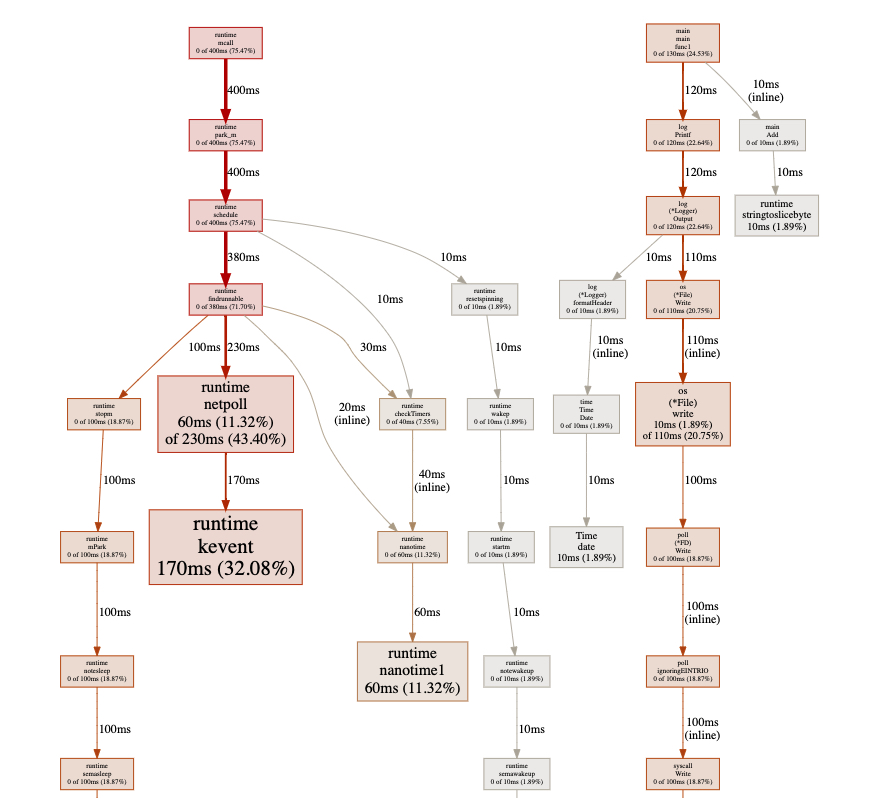
Graph展示整体流程图,框越大,线越粗,代表cpu占用率越大
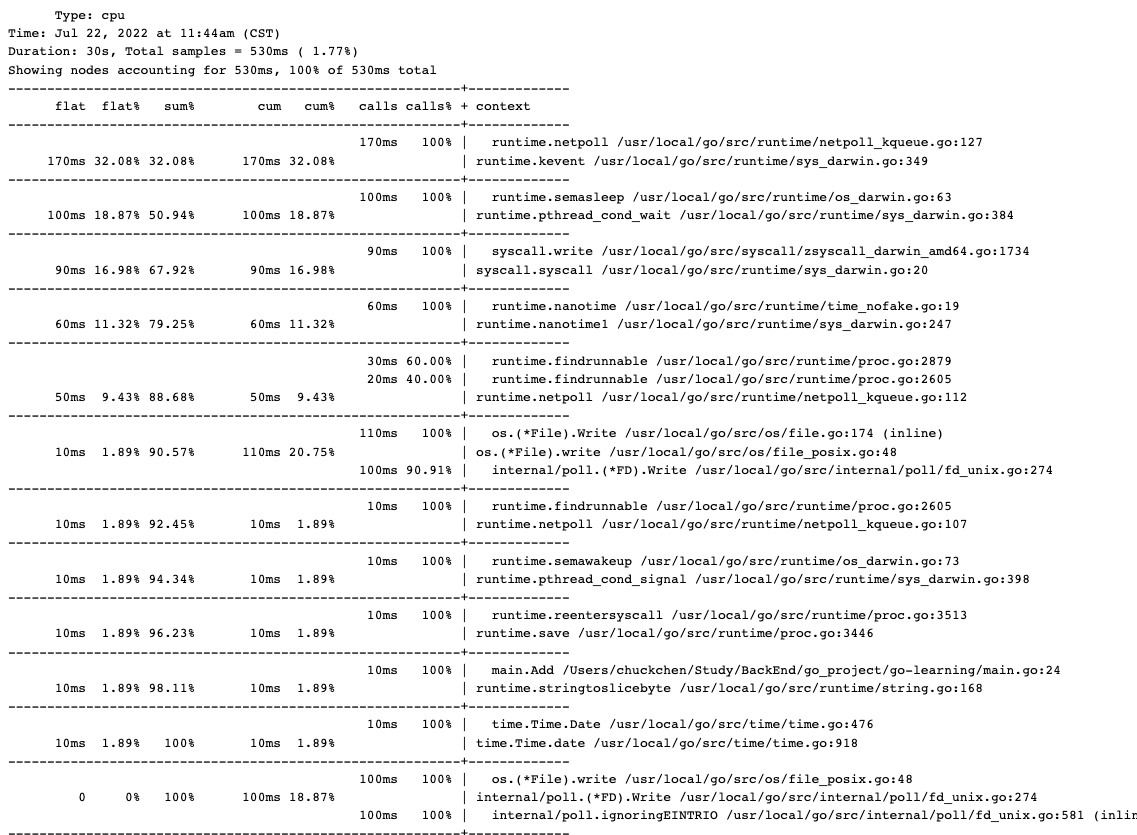
Peek展示了文件位置信息,调用上下文信息。
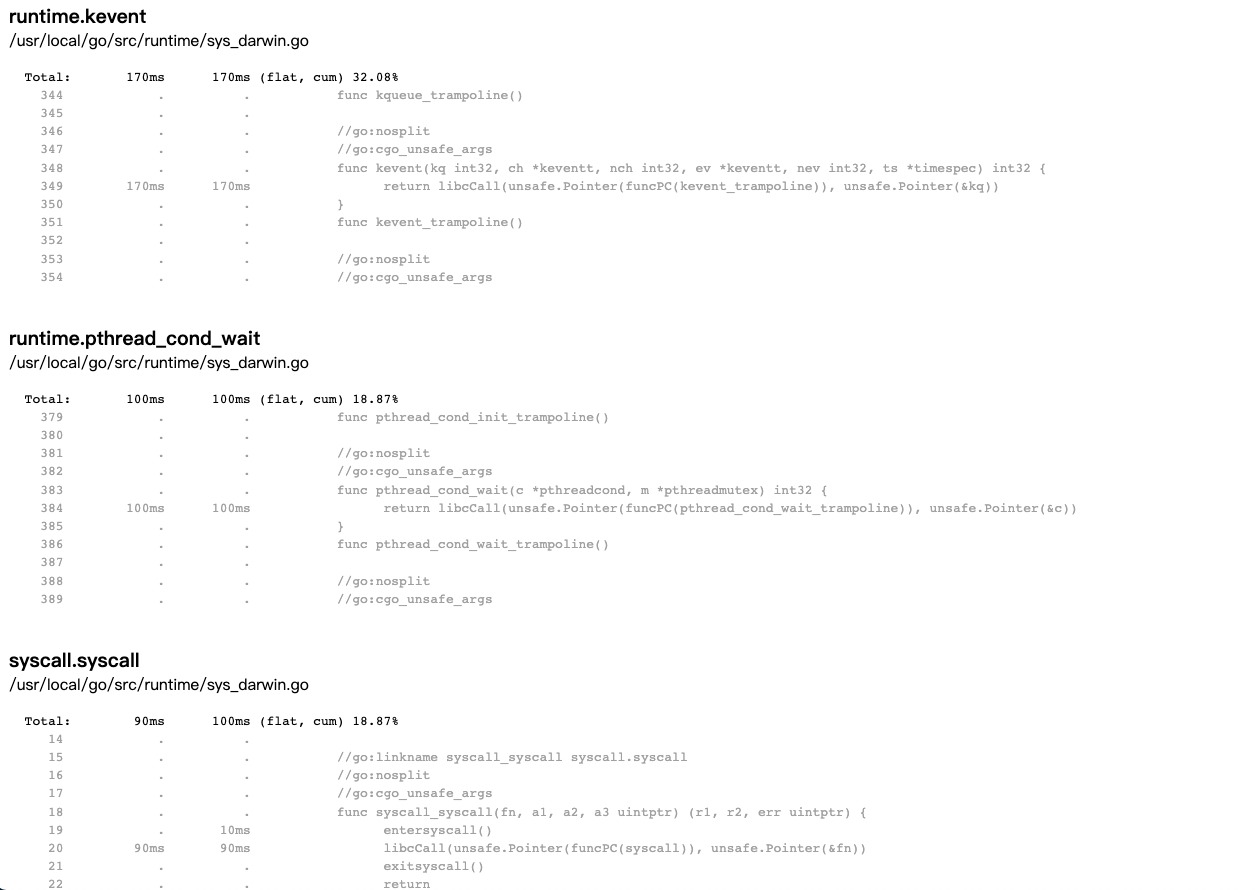
Source增加了具体函数的源码分析与追踪。
Flame Graph 是火焰图,颜色越深代表cpu占用率越大,此外点击函数方块还可以进行更加深入的分析。
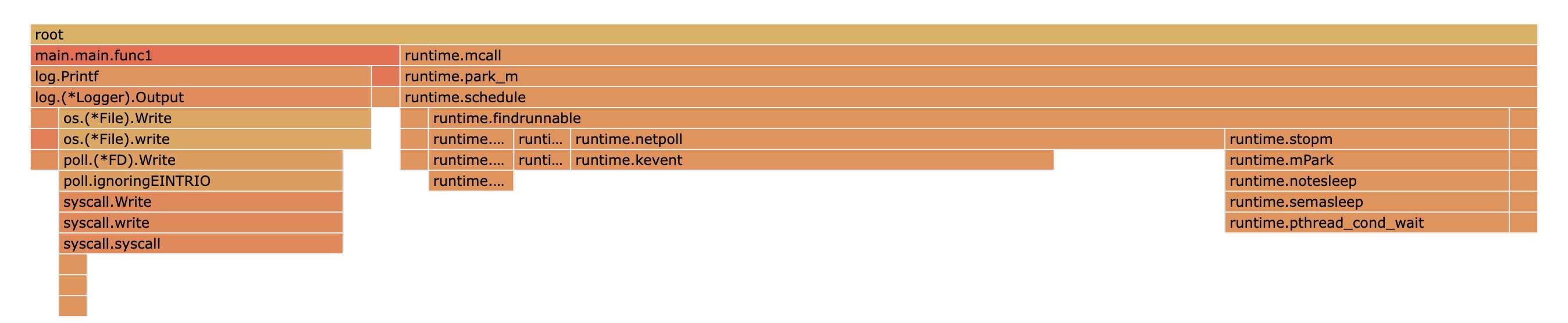
其他类型的profile分析与上述过程同理,大家可以自己试试。